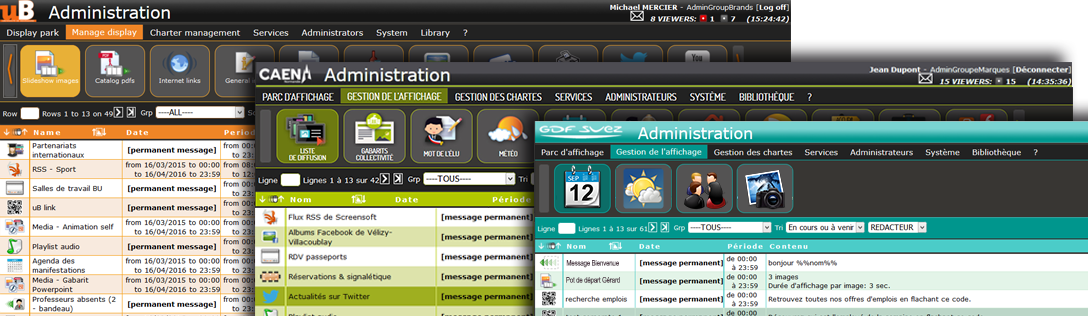
INTERFACE WEB « SCREENSOFT ADMINISTRATION »: Découverte de l'interface du CMS de Screensoft en images...
 |
 |
|
 |
 |
Une interface basée Web, multiutilisateurs, multiplateforme, et multilingue pour administrer de manière centralisée et collaborative votre parc d'affichage et assurer la diffusion de votre stratégie de communication. « [...] quelques clics suffisent pour se familiariser avec l'interface de Screensoft, c'est simple, pratique, convivial et même très plaisant de tout contrôler à distance [...]. » |
|
 |
|
 |
|
 |
|
 |
 |
L'accès à l'interface de Screensoft est protégé, vous devez saisir vos identifiants de connexion (login + mot de passe) pour pouvoir utiliser votre compte. A la connexion, vous serez redirigé vers les annonces si une nouvelle alerte (nouvelle version, annonce de l'équipe Screensoft) a été publiée depuis votre dernière utilisation. |
|
 |
|
 |
 |
 |
 |
|
 |
|
|

|
GESTION DU PARC D'AFFICHAGE
La partie « gestion du parc d'affichage » vous permet d'administrer l'intégralité de vos écrans, indépendamment de leur position géographique. Vos postes d'affichage peuvent être répartis en différentes marques, sites/réseaux et groupes d'affichage. L'objectif visé est de mettre à disposition une structure large et modulaire de regroupements afin d'attribuer des droits d'administration de manière la plus souple et personnalisée possible.
|
|
La configuration de vos postes d'affichage vous permet de déterminer la charte par défaut d'affichage, de préciser la résolution d'affichage, les horaires d'allumage et d'extinction, ou encore les dates des coupures vacances, mais également de paramétrer vos viewers en vue de recevoir des rapports de diffusion et/ou de connexion.
Vous pouvez accéder à une représentation graphique de votre groupe d'affichage. Pour l'ensemble des points d'affichage, vous pourrez modifier les abonnements aux services, visualiser la charte graphique par défaut, accéder aux statistiques de diffusion.
Il vous est permis de contrôler simultanément l’affichage en temps réel sur les différents points d’affichage
|
|
|
 |
|
 |
GESTION DE L'AFFICHAGE
Au cœur de la stratégie de communication, la « gestion de l'affichage » vous permet de planifier tous vos scénarios de diffusion. Pour chaque message, vous définissez les paramètres en quelques clics et choisissez date et durée de diffusion, ainsi que les points d'affichage de destination... De nombreux types de messages disponibles (météo, réservations de salle, quizz, flux RSS, etc.) - ceux-ci sont ouverts en fonction de votre version Screensoft, mais également de votre personnalisation (au niveau de votre système + au niveau de votre qualité d'administrateur) - et toujours la cohérence d'une interface homogène privilégiant l'utilisabilité !
|
 |
 |
 |
| En choisissant un groupe d’affichage à l’aide de liste déroulante, vous aurez la possibilité d’accéder à la fonctionnalité avancée de modification de l'ordre des messages (interface ''drag & drop'' pour un traitement one-shot, plus rapide, et plus efficace...) |
CREATION D'UN NOUVEAU MESSAGE
|
 |
 |
 |
 |
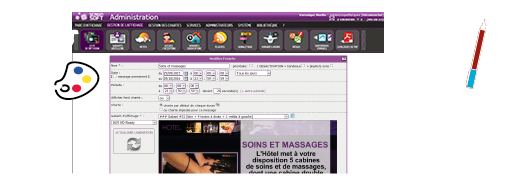
MODIFICATION D'UN MESSAGE EXISTANT
|
 |
 |
 |
 |
GESTION DE LA CHARTE GRAPHIQUE
Les chartes graphiques recensent les codes visuels et graphiques qui déterminent l'identité personnelle de votre enseigne / établissement. Vous pouvez créer autant de chartes graphiques que vous le souhaitez pour alimenter votre parc d'affichage ! A la création d'un message, par défaut, celui-ci sera diffusé sur chaque écran dans la charte définie pour ce dernier - le message est donc créé de manière unique et c'est lui qui s'adaptera à la charte ainsi qu'à la résolution des différents points de diffusion. A noter que vous avez également la possibilité de forcer une charte bien précise pour un message particulier, afin de vous donner le plus de flexibilité possible pour assurer une cohérence visuelle selon votre stratégie de diffusion.
|
 |
 |
CAS PRATIQUE : SIGNALETIQUE & RESERVATIONS DE SALLES
La signalétique & réservations de salles offerte par le CMS de Screensoft doit être configurée au sein de la partie 'Services', où vous déterminerez la position et la direction à prendre pour chaque salle de conférence / salon en fonction des points de diffusion. Selon votre stratégie, vous devrez choisir de coupler Screensoft avec votre système de réservations de salles habituel ou d'effectuer les réservations dans Screensoft directement... |
 |
 |
 |
GESTION DES ADMINISTRATEURS
Les administrateurs de votre système peuvent avoir des qualités et droits d'accès très différents les uns des autres. En premier lieu, leur qualité (administrateur de groupe de marques, administrateur de marque, administrateur de site, administrateur de groupe d'écrans, administrateur d'écran, planificateur de groupe d'écran...) détermine les droits principaux, à quoi on pourra ajouter des spécificités supplémentaires (droit de modération, affectation sur la priorité des messages, droit de modifier le message d'un autre, etc.) et enfin limiter l'accès à certains types de messages uniquement (uniquement 'menu du restaurant' par exemple). Autant de possibilité qui vous permettront de personnaliser chaque accès en fonction des besoins réels et des enjeux pronés par votre stratégie définie !
 |
 |
|
 |
 |
GESTION DU SYSTEME Personnalisations supplémentaires en « mode licence » ... |
|
 |
|
 |
|
BIBLIOTHEQUE DE MEDIAS
Votre bibliothèque de médias centralise vos images, vidéos, présentations Powerpoint, animations Flash et documents PDF... Vous les chargez une fois pour toutes sur le serveur et ensuite vous pourrez les réutiliser indéfiniment dans différents messages, les modifier en ligne directement, les déplacer dans différents répertoires, etc. Possibilité également de donner un accès indépendant à une régie publicitaire externe pour y déposer vos médias de communication (accès à la bibliothèque uniquement, sans la moindre visualisation sur les points de diffusion ou les messages planifiés).
Un module de recherche permet de trouver des images sur Internet. Une fois l’image ajoutée dans la bibliothèque de médias, vous pouvez la personnaliser en utilisant l’éditeur en ligne intégré « Picnik ».
Celui-ci rendra vos photos plus attrayantes et ce, grâce à ses outils d'édition très efficaces. Peaufinez vos images ou photos préférées, puis transformez-les avec des quantités d'effets, de polices, de formes et de cadres. Editeur en ligne simple, rapide et amusant.
SUPPORT & AIDE EN LIGNE
Le dernier onglet de l'interface recence toute l'aide que vous pouvez retrouver au sein de Screensoft, en sus du service « Maintenance » du présent portail : - contact avec l'équipe de support (formulaire de contact), - logiciel pour permettre au support d'effectuer une prise en main sur votre poste, - accès à l'aide en ligne.
Disponible à tout instant sur l'interface, un bouton d'accès à l'aide en ligne vous permettra d'accéder directement à la bonne catégorie recherchée. Cette aide en ligne est disponible sous forme de FAQ, les réponses sont données de façon claire et détaillée, avec systématiquement illustrations ou vidéos pour chaque réponse. Vous retrouverez également un glossaire d'icônes.
Toute la documentation de Screensoft se trouve également à votre disposition sur ce site !
|